

CEP no Google Maps: veja como consultar pelo celular
CEP no Google Maps virou sinônimo de praticidade: em poucos toques, o app exibe o código postal de qualquer endereço, acelerando entregas, cadastros e rotas.
Passo a passo no Android e iOS
No smartphone, o processo é idêntico em Android e iOS. Abra o Google Maps, digite o endereço na barra de busca e toque no resultado. Na aba “Geral”, o CEP aparece logo abaixo da rua e do número, junto a informações como bairro e cidade. O recurso vale para localidades brasileiras e internacionais, tornando o aplicativo uma fonte rápida e confiável de dados postais.
Como consultar o CEP no computador
No navegador, acesse google.com/maps, digite o endereço e pressione Enter. O painel lateral à esquerda exibe o CEP completo ao lado da descrição do local. Se você só tiver o código postal, basta colá-lo na busca para descobrir a rua correspondente, evitando erros em formulários ou serviços de entrega.
Plus Codes aumentam a precisão
Logo abaixo do endereço, o Maps mostra um segundo código: o Plus Code, combinação alfanumérica que identifica coordenadas exatas e é útil em áreas rurais ou sem numeração formal. Tocando no ícone de cinco quadrados, o Plus Code é copiado automaticamente. Depois, basta colá-lo novamente no Maps para retornar ao mesmo ponto. Segundo a documentação oficial do Google (suporte), o sistema não funciona em plataformas rivais como Waze ou Mapas da Apple.
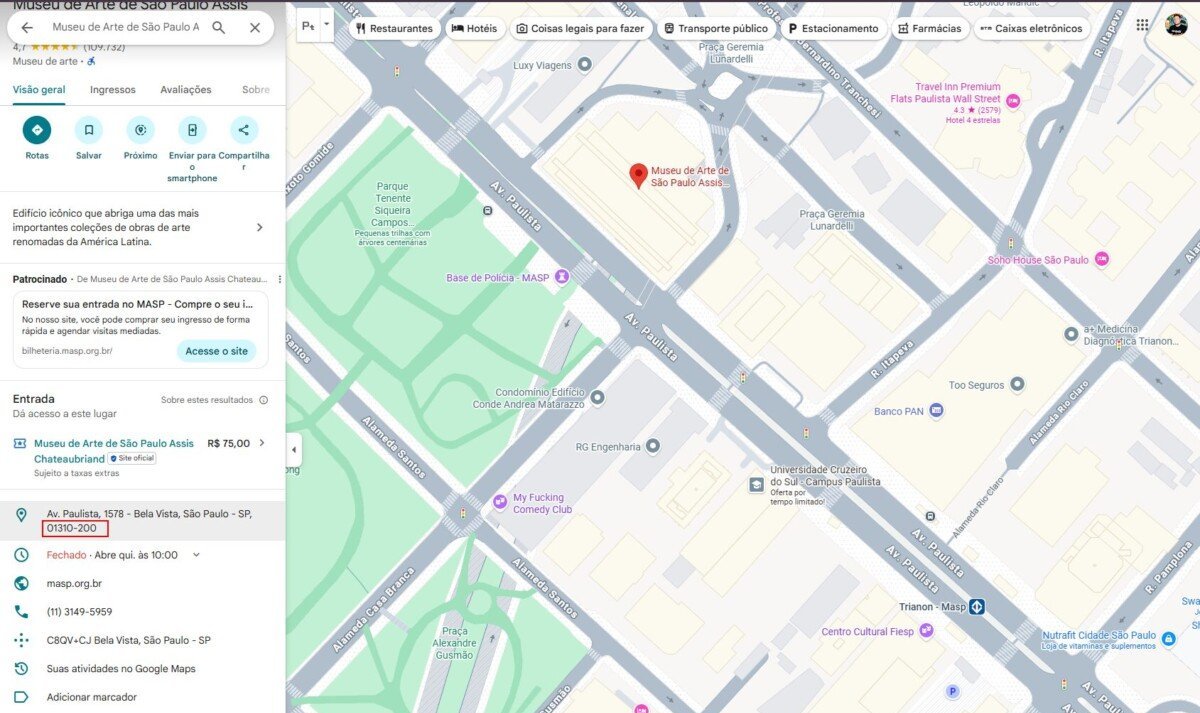
Imagem: Internet
Embora o Google Maps concentre as principais funções, o site dos Correios continua sendo referência para CEPs oficiais, e serviços como Bing Maps oferecem alternativas de verificação.

Quer continuar otimizado seu dia a dia tech? Visite a página inicial do Games In e confira guias completos para turbinar seu setup.
Crédito da imagem: Mundo Conectado Fonte: Mundo Conectado